スペーシアの魅力といえば、大きなナビ画面! 「普段使っているスマホの地図アプリや音楽アプリをそのまま車の大画面で使いたい」という方も多いのではないでしょうか?
今回は、スズキのスペーシア(純正ナビ・ディスプレイオーディオ)で、Apple CarPlay(アップルカープレイ)やAndroid Auto(アンドロイドオート)を有線(USBケーブル)で手軽に接続・設定する方法を分かりやすく解説します!
目次
- 接続する前に確認しておきたいポイント
- USBケーブルを挿すだけ!かんたん接続ステップ
- うまく繋がらないときのチェックリスト
- 関連情報(費用・ワイヤレスで使う方法など)
1. 接続する前に確認しておきたいポイント
事前準備をしておくと、ケーブルを挿したときにスムーズに開始できます。
- データ転送対応のUSBケーブルを用意する(充電専用ケーブルでは認識されません)
- iPhoneの場合はSiri、Androidの場合はGoogleアシスタントを有効にしておく
- Android Autoをご利用の場合は、事前にスマホへ「Android Autoアプリ」がインストールされているか確認する(※機種やOSバージョンによって異なります)
2. USBケーブルを挿すだけ!かんたん接続ステップ
ややこしいBluetooth設定や初期登録は一切不要です!
ステップ①:車とスマホをUSBケーブルで接続する
スペーシアの車内にある通信用USBポートと、お持ちのスマートフォンをUSBケーブルで直接接続します。
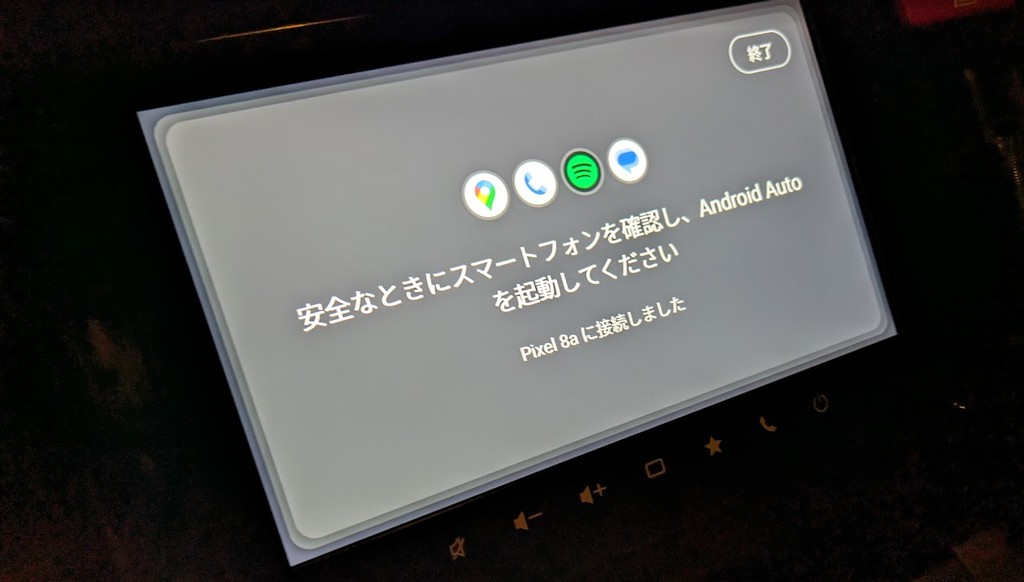
\私はPixel8aを使っています/
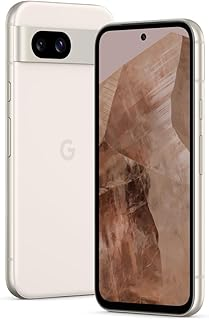
ステップ②:スマホ画面の確認と許可(OKを押す)
接続すると、スマートフォンの画面に接続完了のメッセージ(または連携の許可画面)が表示されます。
- 画面のメッセージを確認し、「OK」(または「接続」「許可」など)をタップします。
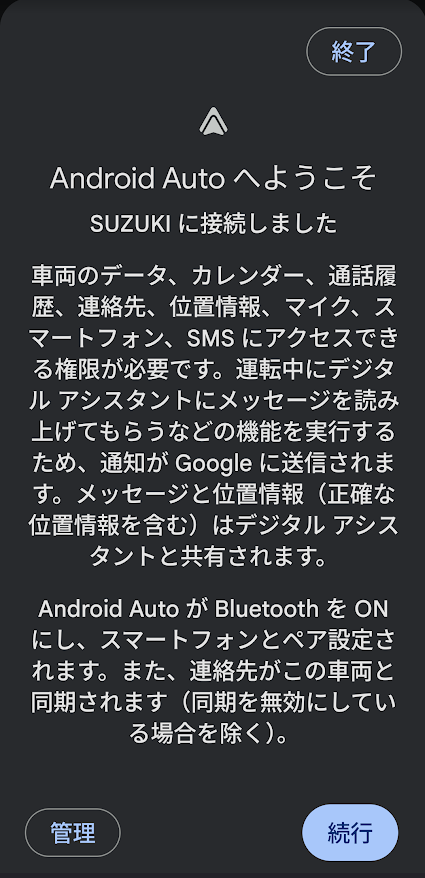
ステップ③:接続完了・利用開始!
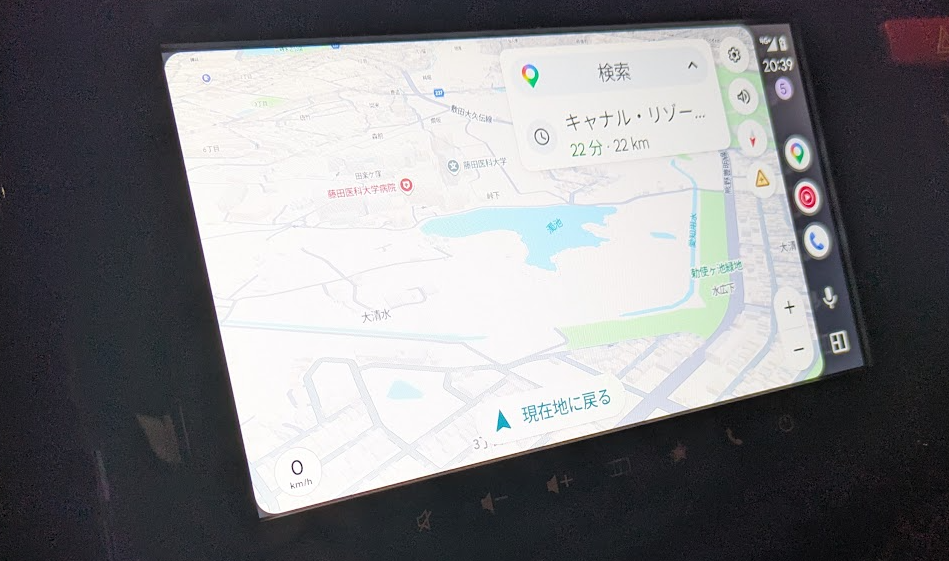
ナビ画面が自動的にApple CarPlayまたはAndroid Autoの画面に切り替わります。これで設定は完了です!次回以降もケーブルを挿すだけで、すぐに利用できます。
3. うまく繋がらないときのチェックリスト
「ケーブルを挿しても反応しない」「画面が変わらない」というときは、以下のポイントをチェックしてみてください。
- USBケーブルが「充電専用」になっていないか?(データ通信に対応した純正品や高品質なケーブルを使用してください)
- 挿し込むUSBポートが合っているか?(車内には「充電専用ポート」と「ナビ連携(通信)用ポート」がある場合があります。通信用マークがついたポートに挿しましょう)
- スマホのロックが解除されているか?(初回接続時はスマホの画面ロックを解除した状態でケーブルを接続してください)
4. あわせて知りたい!よくある疑問
Q. 利用するのに費用はかかる?
初期費用や月額の利用料などは一切かかりません。
ただし、GoogleマップやYahoo!カーナビなどの地図アプリ、音楽ストリーミングなどを利用する際は、スマートフォンのパケット通信(ギガ)を使用します。通信制限が気になる方は、使い放題プランや十分なデータ容量の契約がおすすめです。
Q. ケーブルなし(ワイヤレス)で使う別の方法はある?
A. 車種やナビのモデルが「ワイヤレス接続」に対応していれば、Bluetoothを使ってケーブルなしで利用できます!
毎回ケーブルを抜き差しせずに使うための、Bluetoothを使った接続手順は以下の通りです。
【Bluetoothを使ったワイヤレス接続手順】
- ナビ画面で設定を開く ナビのメニューから「設定」を選択し、Bluetooth(機器登録)画面を開きます。
- スマホの検索(待ち受け) ナビ画面の上部にある「虫眼鏡アイコン(検索)」をタップして、新規デバイスの登録状態にします。
- スマホのBluetoothをONにして選択 スマートフォンの設定でBluetoothをONにし、検索一覧に表示されたナビの機器名を選択します。
- 番号(パスキー)の確認とペアリング ナビ画面に「スマホにこの番号が表示されていますか?」と表示されたら、スマホ画面の番号と一致しているか確認します。一致していればナビ側・スマホ側で「OK(許可)」を押します。
- アプリを起動して接続完了 ペアリング完了後、ナビ画面で「Apple CarPlay」または「Android Auto」のアイコンをタップして起動すれば、ワイヤレスで利用できるようになります!
※お使いのナビがワイヤレス非対応(有線専用)モデルの場合は、市販の「ワイヤレス化アダプター(無線ドングルなど)」を車内のUSBポートに挿すことで、Bluetooth/Wi-Fi経由のワイヤレス接続ができるようになります。
\アンドロイドスマホ選びの参考/

\8機種を比較/